Im Detail
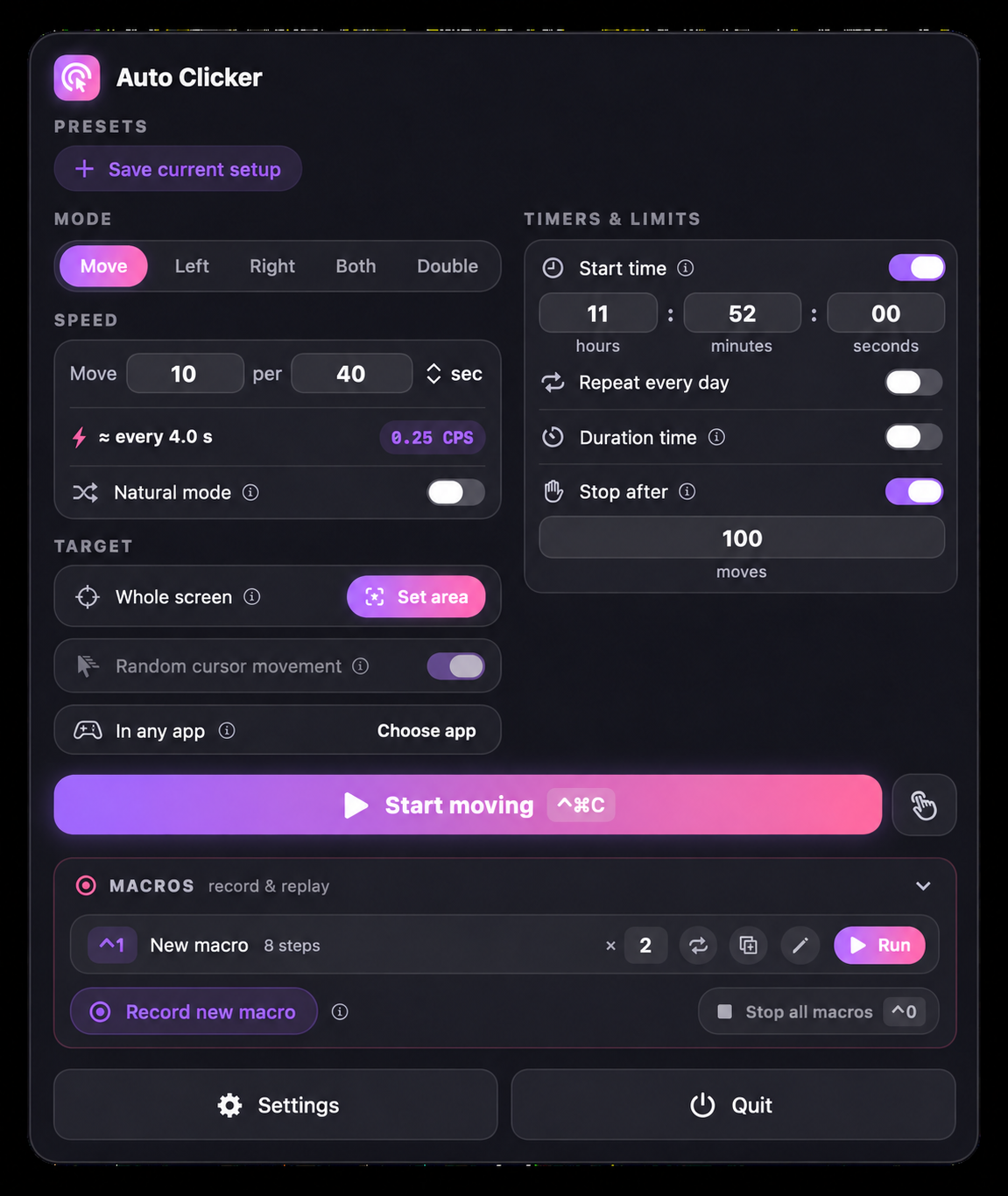
Aktion festlegen. Timing einstellen.
Wählen Sie die Maustaste oder eine Mauszeigerbewegung, legen Sie eine Aktionsrate fest und nutzen Sie den Natural-Modus, wenn der Rhythmus variieren soll.
 Auto Clicker
 & Macro Recorder
Auto Clicker & Macro Recorder verwandelt wiederkehrende Aktionen in einen einzigen Tastendruck. Klicken, halten, bewegen und scrollen Sie automatisch – oder zeichnen Sie eine Abfolge einmal auf und spielen Sie sie mit denselben Wegen und demselben Timing ab. Gemacht für Spiele, Grinding und Aufgaben, die Sie nicht Ihren Feierabend kosten sollten.

Wählen Sie die Maustaste oder eine Mauszeigerbewegung, legen Sie eine Aktionsrate fest und nutzen Sie den Natural-Modus, wenn der Rhythmus variieren soll.
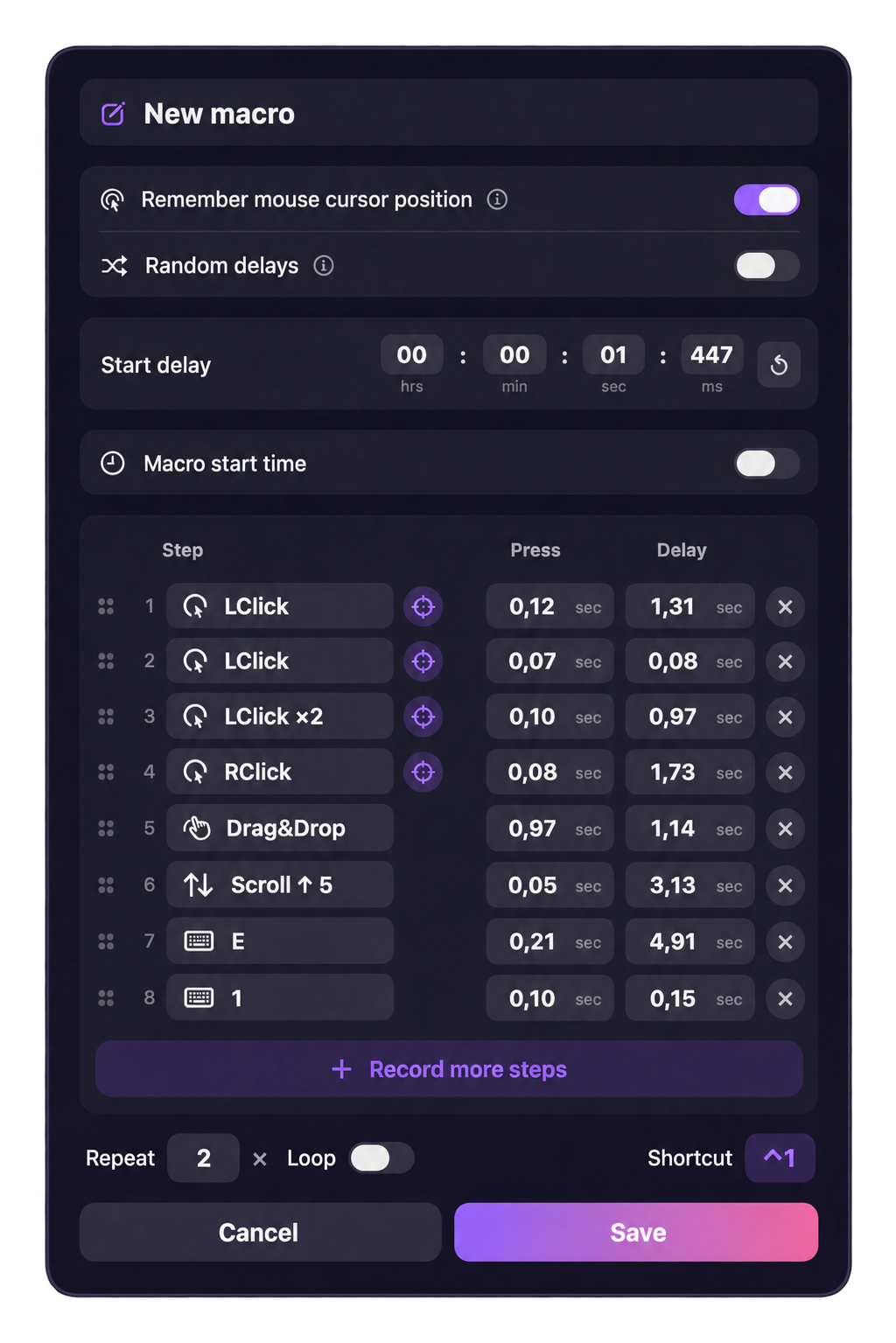
Überprüfen Sie die aufgezeichneten Aktionen, passen Sie Druckdauer und Verzögerung jedes Schritts an und fügen Sie bei Bedarf weitere Schritte hinzu. Wählen Sie eine Anzahl an Wiederholungen oder eine Endlosschleife, weisen Sie ein Tastenkürzel zu und speichern Sie das Makro für das nächste Mal.
Laden Sie die App im Mac App Store und öffnen Sie sie über Ihre Menüleiste.
macOS fragt nach einer Berechtigung, damit die App Klicks erzeugen und Ihre Eingaben aufzeichnen kann. Sie können sie jederzeit unter Systemeinstellungen → Datenschutz & Sicherheit prüfen oder widerrufen.
Legen Sie Maustaste, Rate und Ziel fest und starten Sie per Tastenkürzel – oder zeichnen Sie eine Abfolge einmal auf und spielen Sie sie so oft ab, wie Sie möchten.
Gemacht für den Alltag.
Nutzen Sie die linke, die rechte oder beide Maustasten, Doppelklick oder reine Mauszeigerbewegung. Bis zu 99 Aktionen pro Sekunde mit Live-Anzeige der Rate.
Legen Sie Aktionen pro Sekunde, Minute oder Stunde fest oder nutzen Sie Intervalle in Millisekunden. Der Natural-Modus fügt dem Timing menschenähnliche Variation hinzu.
Klicken Sie an der Mauszeigerposition, an einem exakten Punkt oder an zufälligen Positionen innerhalb eines Bereichs. Begrenzen Sie das Klicken auf eine Zone: Verlassen pausiert, Zurückkehren setzt fort.
Pausieren Sie das Klicken, sobald Ihr gewähltes Spiel oder Ihre App nicht im Vordergrund ist. Starten und stoppen Sie mit einem globalen Tastenkürzel oder halten Sie eine Taste gedrückt, um zu klicken.
Erfassen Sie Klicks, Ziehbewegungen, Scrollen, Tastendrücke, Mauszeiger- und Kamerabewegungen, gehaltene Tasten sowie mittlere oder seitliche Maustasten.
Der echte Weg jeder Ziehbewegung und das Timing jeder Pause bleiben erhalten. Wiederholen Sie eine festgelegte Anzahl von Malen oder in einer Schleife, bis Sie stoppen.
Pausieren Sie die Aufnahme zum Überprüfen und setzen Sie sie dann fort. Bearbeiten Sie Timing, Druckdauer oder Reihenfolge der Schritte; entfernen Sie Schritte oder lassen Sie Klicks Ihrem Mauszeiger folgen.
Starten Sie ein Makro zu einer gewählten Uhrzeit, wiederholen Sie es täglich und geben Sie jedem Makro ein eigenes Tastenkürzel. Stoppen Sie alles mit einer Taste.
Speichern Sie komplette Presets, legen Sie Dauer- oder Aktionslimits fest und sehen Sie in einer schwebenden Erinnerung, was gerade läuft. Wählen Sie aus 15 Stilen für das Menüleistensymbol.
Noch Fragen? Schreiben Sie an hello@macapp.studio.
Bis zu 99 Aktionen pro Sekunde, mit Live-Anzeige der Rate. Sie können auch Aktionen pro Minute oder Stunde festlegen oder Intervalle in Millisekunden nutzen.
Klicks, Ziehbewegungen, Scrollen, Tastendrücke, Mauszeiger- und Kamerabewegungen, gehaltene Tasten sowie mittlere oder seitliche Maustasten. Bei der Wiedergabe bleiben der echte Weg jeder Ziehbewegung und das Timing jeder Pause erhalten.
Ja. Auto Clicker kann pausieren, sobald Ihr gewähltes Spiel oder Ihre App nicht im Vordergrund ist, und Sie können das Klicken auf einen Bereich begrenzen, sodass es pausiert, wenn der Mauszeiger ihn verlässt.
Verwenden Sie ein globales Tastenkürzel oder halten Sie eine Taste gedrückt, um zu klicken. Jedes Makro kann ein eigenes Tastenkürzel haben, und eine Taste stoppt alles.
Ja. Starten Sie ein Makro zu einer gewählten Uhrzeit und wiederholen Sie es täglich. Für lange Sessions können Sie außerdem Dauer- oder Aktionslimits festlegen.
Nein. Presets, Einstellungen und gespeicherte Makros bleiben auf Ihrem Mac. Da aufgezeichnete Tastendrücke sensible Texte enthalten können, beenden Sie die Aufnahme, bevor Sie ein Passwort eingeben.
Kleine Apps für einen besseren Tag am Mac.
 Mouse ScrollWeiches, anpassbares Scrollen mit dem Mausrad – mit getrennten Richtungen und Regeln pro App.
 Mouse JigglerSanfte Mauszeigerbewegung, die Ihnen hilft, konzentriert und bei der Arbeit zu bleiben.
 Cursor HighlighterBehalten Sie Ihren Mauszeiger im Blick – mit eigenem Halo, Klick-Effekten und Tastenanzeige.
 PomodoroKonzentrierte Arbeitsphasen und gut getimte Pausen, direkt in Ihrer Menüleiste.