Nei dettagli
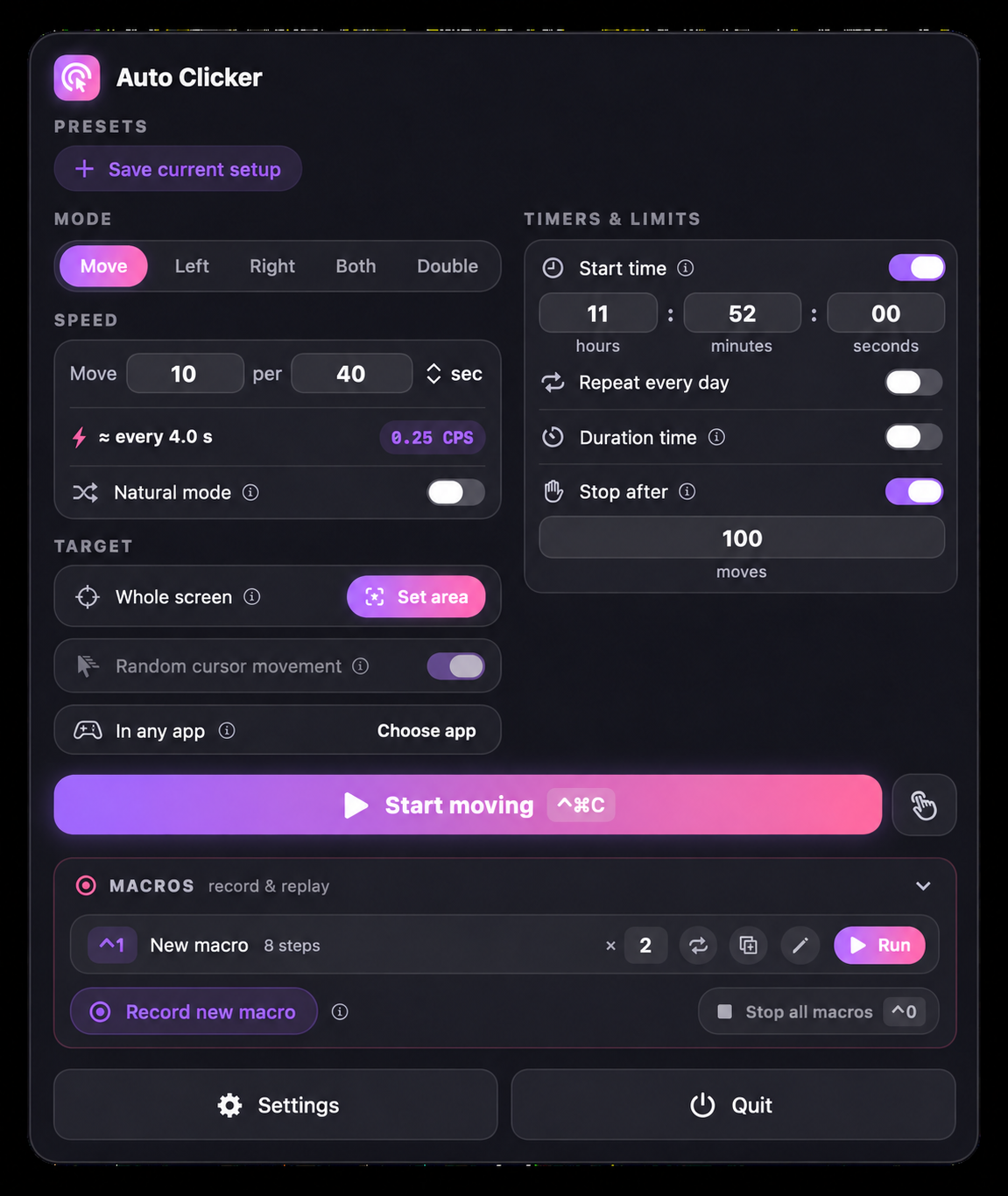
Imposta l’azione. Regola i tempi.
Scegli il pulsante o il movimento del cursore, imposta una frequenza delle azioni e usa la modalità Natural quando vuoi un ritmo variabile.
 Auto Clicker
 & Macro Recorder
Auto Clicker & Macro Recorder trasforma le azioni ripetitive nella pressione di un solo tasto. Fai clic, tieni premuto, muovi e scorri in automatico, oppure registra una sequenza una volta e riproducila con gli stessi percorsi e tempi. Pensato per giochi, grinding e attività che non dovrebbero costarti la serata.

Scegli il pulsante o il movimento del cursore, imposta una frequenza delle azioni e usa la modalità Natural quando vuoi un ritmo variabile.
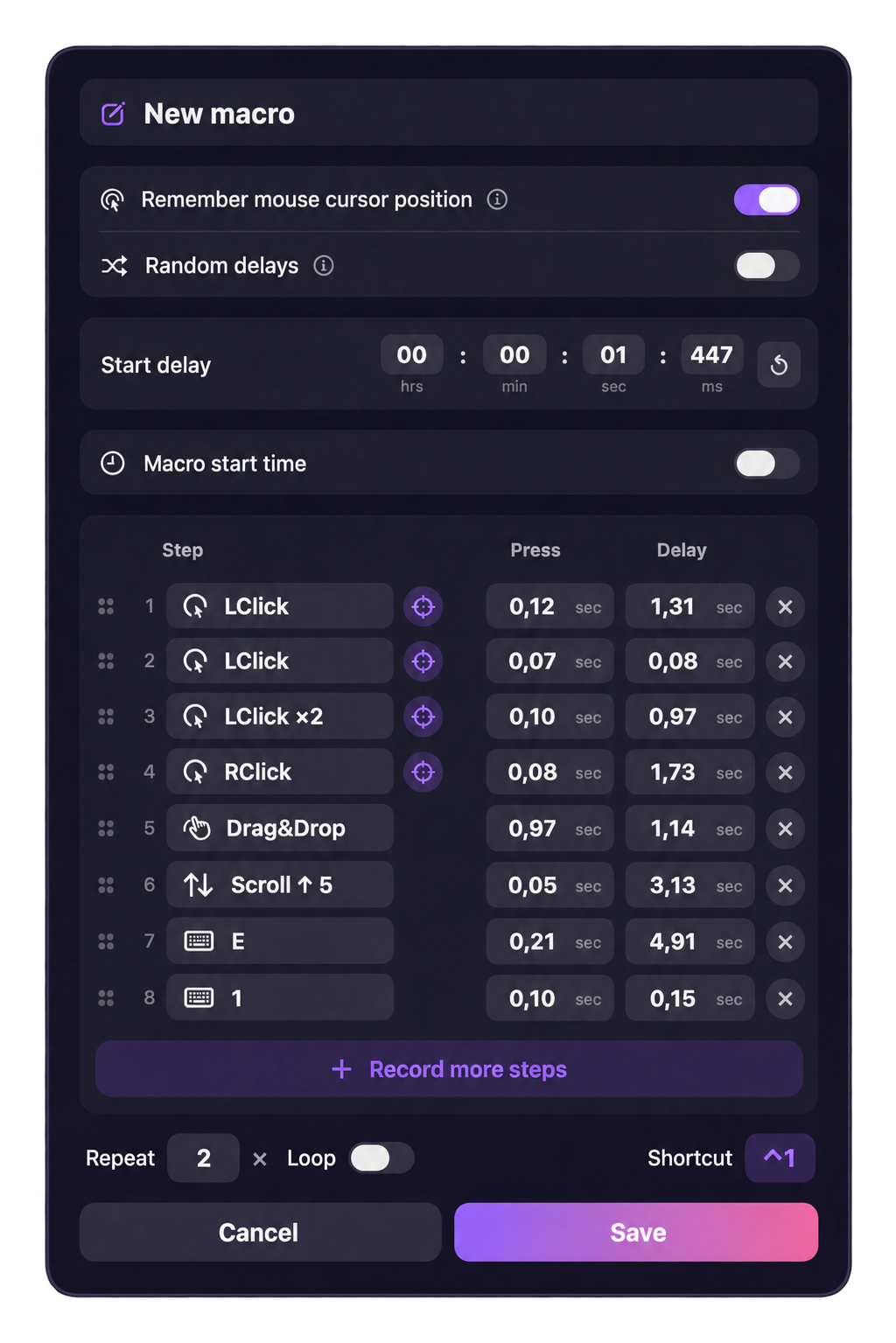
Rivedi le azioni registrate, regola la durata di ogni pressione e ogni ritardo e aggiungi altri passaggi quando ti servono. Scegli un numero di ripetizioni o la ripetizione continua, assegna una scorciatoia e salva la macro per la prossima volta.
Scaricalo dal Mac App Store e aprilo dalla barra dei menu.
macOS chiede il permesso affinché l’app possa generare clic e registrare il tuo input. Puoi controllarlo o revocarlo in qualsiasi momento in Impostazioni di Sistema → Privacy e sicurezza.
Imposta pulsante, frequenza e obiettivo e avvia con una scorciatoia, oppure registra una sequenza una volta e riproducila tutte le volte che ti serve.
Fatto per l’uso quotidiano.
Usa il pulsante sinistro, destro o entrambi, il doppio clic, oppure scegli il solo movimento del cursore. Esegui fino a 99 azioni al secondo con indicazione della frequenza in tempo reale.
Imposta le azioni al secondo, al minuto o all’ora, oppure usa intervalli in millisecondi. La modalità Natural aggiunge ai tempi una variazione simile a quella umana.
Fai clic sotto il cursore, in un punto esatto o in posizioni casuali all’interno di un’area. Limita i clic a una zona: esci per mettere in pausa, rientra per riprendere.
Metti in pausa i clic quando il gioco o l’app che hai scelto non è in primo piano. Avvia e interrompi con una scorciatoia globale, oppure tieni premuto un tasto per fare clic.
Acquisisci clic, trascinamenti, scorrimento, pressioni di tasti, movimenti del cursore e della visuale, pulsanti tenuti premuti e pulsanti centrali o laterali.
Mantieni il percorso reale di ogni trascinamento e la durata di ogni pausa. Ripeti un numero prestabilito di volte o in loop finché non ti fermi.
Metti in pausa la registrazione per rivedere, poi riprendi. Modifica tempi, durata della pressione o ordine dei passaggi; rimuovi passaggi o fai in modo che i clic seguano il cursore.
Avvia una macro all’ora che scegli, ripetila ogni giorno e assegna a ogni macro la sua scorciatoia. Ferma tutto con un solo tasto.
Salva preset completi, imposta limiti di durata o di azioni e vedi cosa è in esecuzione in un promemoria flottante. Scegli tra 15 stili di icona per la barra dei menu.
Hai ancora una domanda? Scrivi a hello@macapp.studio.
Fino a 99 azioni al secondo, con indicazione della frequenza in tempo reale. Puoi anche impostare le azioni al minuto o all’ora, oppure usare intervalli in millisecondi.
Clic, trascinamenti, scorrimento, pressioni di tasti, movimenti del cursore e della visuale, pulsanti tenuti premuti e pulsanti centrali o laterali. Le riproduzioni mantengono il percorso reale di ogni trascinamento e la durata di ogni pausa.
Sì. Auto Clicker può mettersi in pausa quando il gioco o l’app che hai scelto non è in primo piano, e puoi limitare i clic a un’area in modo che si metta in pausa quando il cursore ne esce.
Usa una scorciatoia globale o tieni premuto un tasto per fare clic. Ogni macro può avere la sua scorciatoia e un solo tasto ferma tutto.
Sì. Avvia una macro all’ora che scegli e ripetila ogni giorno. Puoi anche impostare limiti di durata o di azioni per le sessioni lunghe.
No. Preset, preferenze e macro salvate restano sul tuo Mac. Poiché le pressioni di tasti registrate possono contenere testo sensibile, interrompi la registrazione prima di digitare una password.
Piccole app per una giornata migliore sul Mac.
 Mouse ScrollScorrimento fluido e regolabile della rotellina del mouse, con direzioni separate e regole per app.
 Mouse JigglerUn movimento delicato del cursore per aiutarti a restare concentrato e attivo sul lavoro.
 Cursor HighlighterTieni il cursore sempre in vista con un alone personalizzato, effetti al clic e visualizzazione dei tasti premuti.
 PomodoroSessioni di lavoro concentrato e pause al momento giusto, direttamente nella barra dei menu.