Dans les détails
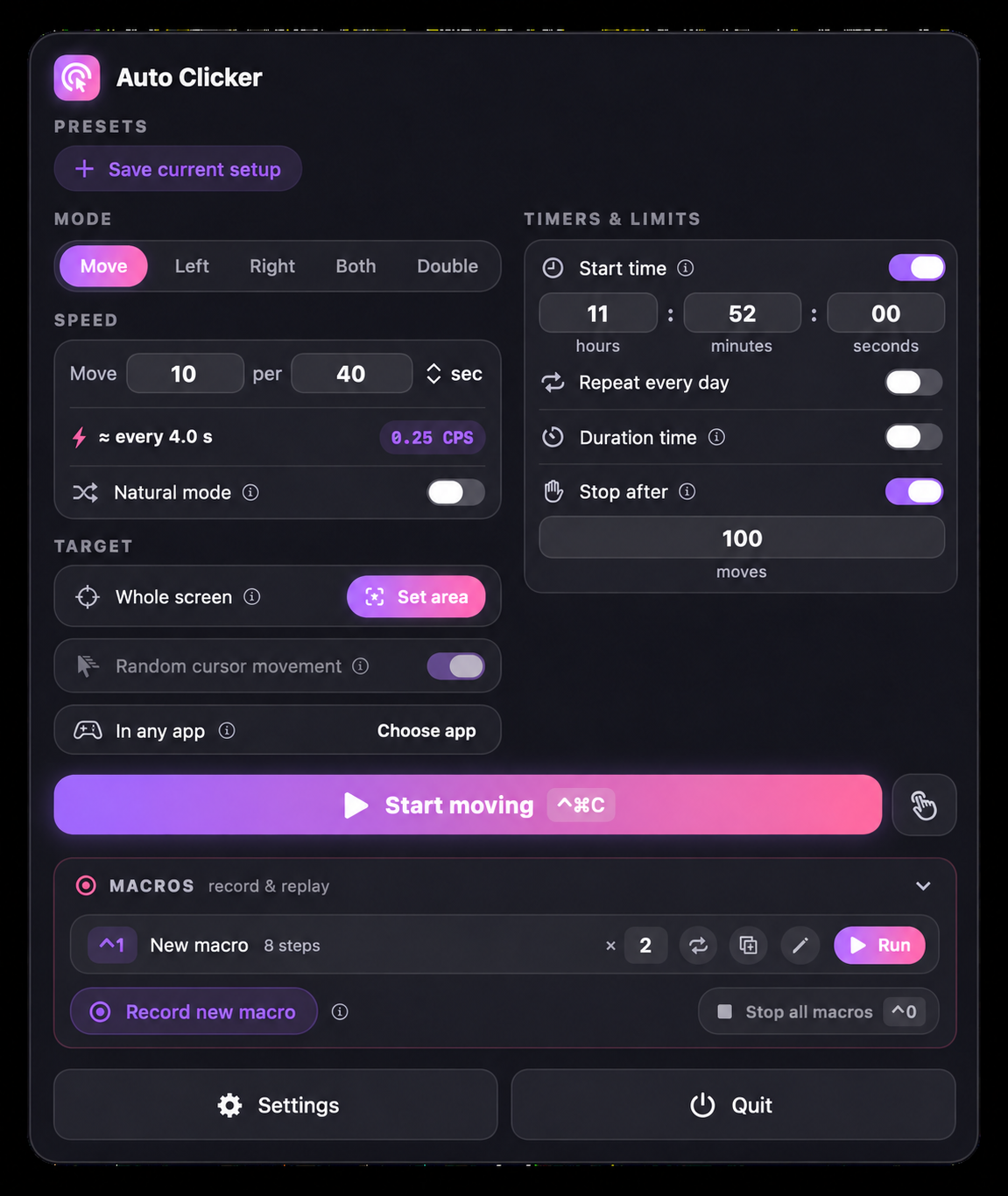
Choisissez l’action. Réglez le timing.
Choisissez votre bouton ou un mouvement du curseur, définissez une cadence d’actions et utilisez le mode Natural quand vous voulez de la variation dans le rythme.
 Auto Clicker
 & Macro Recorder
Auto Clicker & Macro Recorder transforme les actions répétitives en une seule touche. Cliquez, maintenez, déplacez et faites défiler automatiquement — ou enregistrez une séquence une fois et rejouez-la avec les mêmes trajectoires et le même timing. Conçue pour les jeux, le farming et les tâches qui ne devraient pas vous coûter votre soirée.

Choisissez votre bouton ou un mouvement du curseur, définissez une cadence d’actions et utilisez le mode Natural quand vous voulez de la variation dans le rythme.
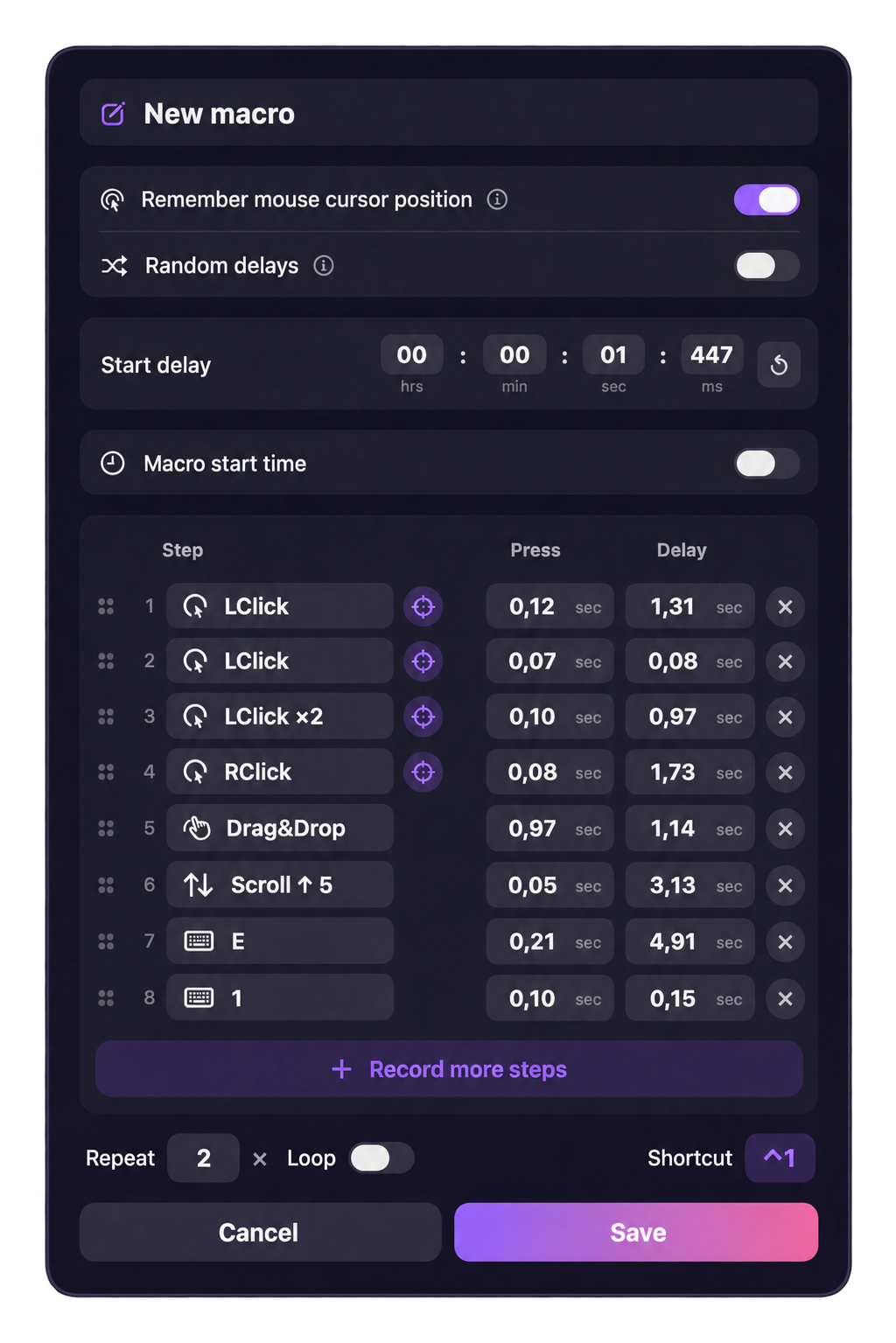
Passez en revue les actions enregistrées, ajustez la durée de chaque appui et chaque délai, et ajoutez des étapes quand vous en avez besoin. Choisissez un nombre de répétitions ou une boucle, attribuez un raccourci et enregistrez la macro pour la prochaine fois.
Téléchargez-la sur le Mac App Store et ouvrez-la depuis votre barre des menus.
macOS demande une autorisation pour que l’app puisse générer des clics et enregistrer vos saisies. Vous pouvez la vérifier ou la révoquer à tout moment dans Réglages Système → Confidentialité et sécurité.
Définissez le bouton, la cadence et la cible et lancez avec un raccourci, ou enregistrez une séquence une fois et rejouez-la aussi souvent que nécessaire.
Conçue pour le quotidien.
Utilisez le bouton gauche, le droit ou les deux, le double-clic, ou choisissez un simple mouvement du curseur. Jusqu’à 99 actions par seconde, avec affichage de la cadence en direct.
Définissez des actions par seconde, par minute ou par heure, ou utilisez des intervalles en millisecondes. Le mode Natural ajoute au timing une variation semblable à celle d’un humain.
Cliquez à l’emplacement du curseur, en un point précis ou à des positions aléatoires dans une zone. Limitez les clics à une zone : quittez-la pour mettre en pause, revenez-y pour reprendre.
Mettez les clics en pause dès que le jeu ou l’app choisi n’est pas au premier plan. Démarrez et arrêtez avec un raccourci global, ou maintenez une touche pour cliquer.
Capturez les clics, les glissements, le défilement, les frappes de touches, les mouvements du curseur et de la caméra, les boutons maintenus ainsi que les boutons du milieu ou latéraux.
Conservez la trajectoire réelle de chaque glissement et la durée de chaque pause. Répétez un nombre de fois défini ou en boucle jusqu’à ce que vous arrêtiez.
Mettez l’enregistrement en pause pour vérifier, puis reprenez. Modifiez le timing, la durée d’appui ou l’ordre des étapes ; supprimez des étapes ou faites suivre votre curseur aux clics.
Lancez une macro à l’heure de votre choix, répétez-la chaque jour et donnez à chaque macro son propre raccourci. Arrêtez tout d’une seule touche.
Enregistrez des préréglages complets, fixez des limites de durée ou d’actions et voyez ce qui tourne dans un rappel flottant. Choisissez parmi 15 styles d’icône pour la barre des menus.
Vous avez encore une question ? Écrivez à hello@macapp.studio.
Jusqu’à 99 actions par seconde, avec affichage de la cadence en direct. Vous pouvez aussi définir des actions par minute ou par heure, ou utiliser des intervalles en millisecondes.
Les clics, les glissements, le défilement, les frappes de touches, les mouvements du curseur et de la caméra, les boutons maintenus ainsi que les boutons du milieu ou latéraux. Les relectures conservent la trajectoire réelle de chaque glissement et la durée de chaque pause.
Oui. Auto Clicker peut se mettre en pause dès que le jeu ou l’app choisi n’est pas au premier plan, et vous pouvez limiter les clics à une zone afin qu’ils s’interrompent quand le curseur en sort.
Utilisez un raccourci global ou maintenez une touche pour cliquer. Chaque macro peut avoir son propre raccourci, et une seule touche arrête tout.
Oui. Lancez une macro à l’heure de votre choix et répétez-la chaque jour. Vous pouvez aussi fixer des limites de durée ou d’actions pour les longues sessions.
Non. Les préréglages, les préférences et les macros enregistrées restent sur votre Mac. Comme les frappes enregistrées peuvent contenir du texte sensible, arrêtez l’enregistrement avant de saisir un mot de passe.
De petites apps pour de meilleures journées sur Mac.
 Mouse ScrollUn défilement de la molette fluide et réglable, avec des sens séparés et des règles par app.
 Mouse JigglerUn mouvement discret du curseur pour vous aider à rester concentré et actif dans votre travail.
 Cursor HighlighterGardez votre curseur en vue grâce à un halo personnalisé, des effets de clic et l’affichage des frappes au clavier.
 PomodoroDes sessions de travail concentré et des pauses bien placées, directement dans votre barre des menus.