Nos detalhes
Defina a ação. Acerte o tempo.
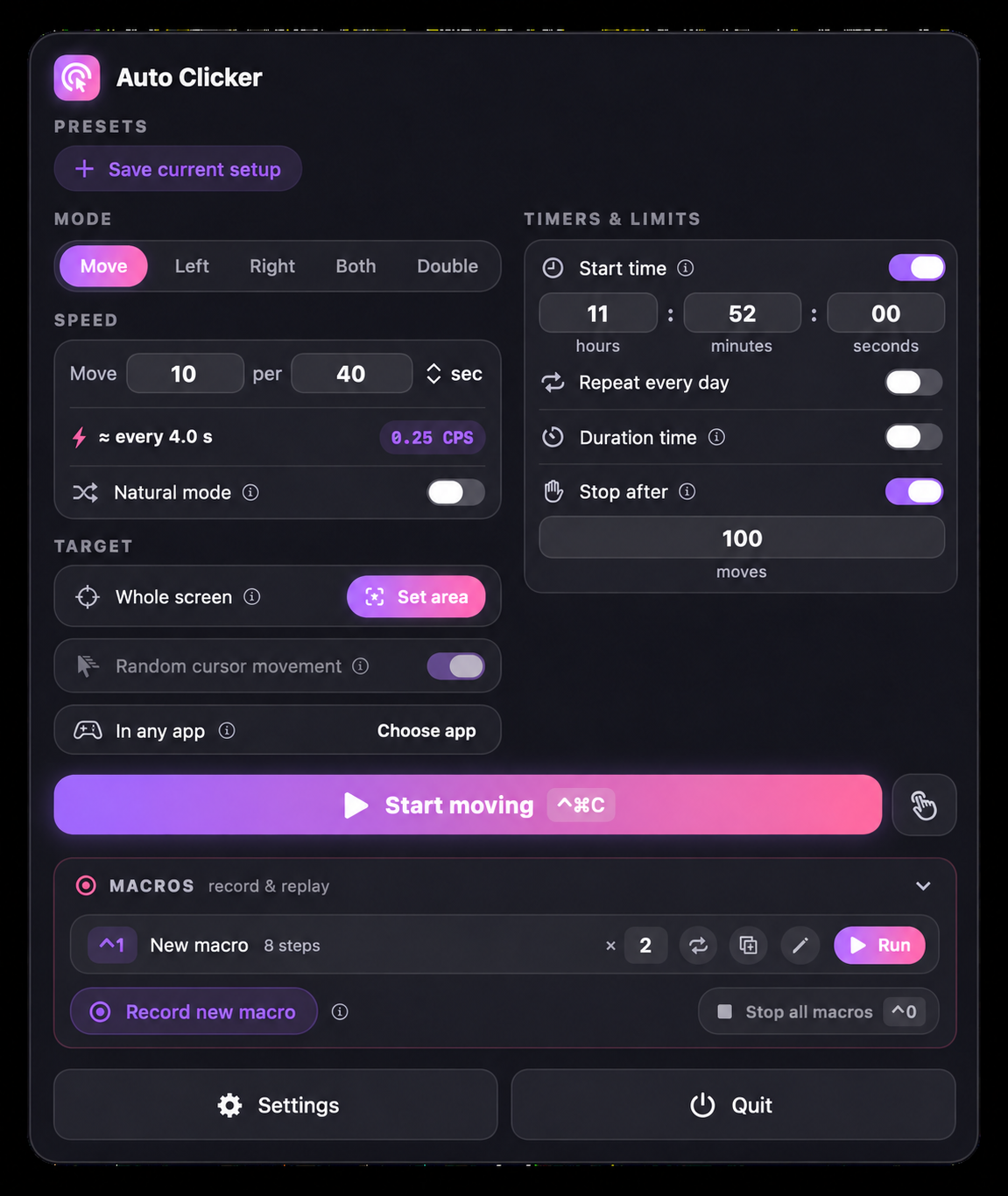
Escolha o botão ou o movimento do cursor, defina a frequência das ações e use o modo Natural quando quiser variação no ritmo.
 Auto Clicker
 & Macro Recorder
O Auto Clicker & Macro Recorder transforma ações repetitivas em um único toque de tecla. Clique, segure, mova e role automaticamente — ou grave uma sequência uma vez e reproduza com os mesmos trajetos e tempos. Feito para jogos, farm e tarefas que não deveriam custar a sua noite.

Escolha o botão ou o movimento do cursor, defina a frequência das ações e use o modo Natural quando quiser variação no ritmo.
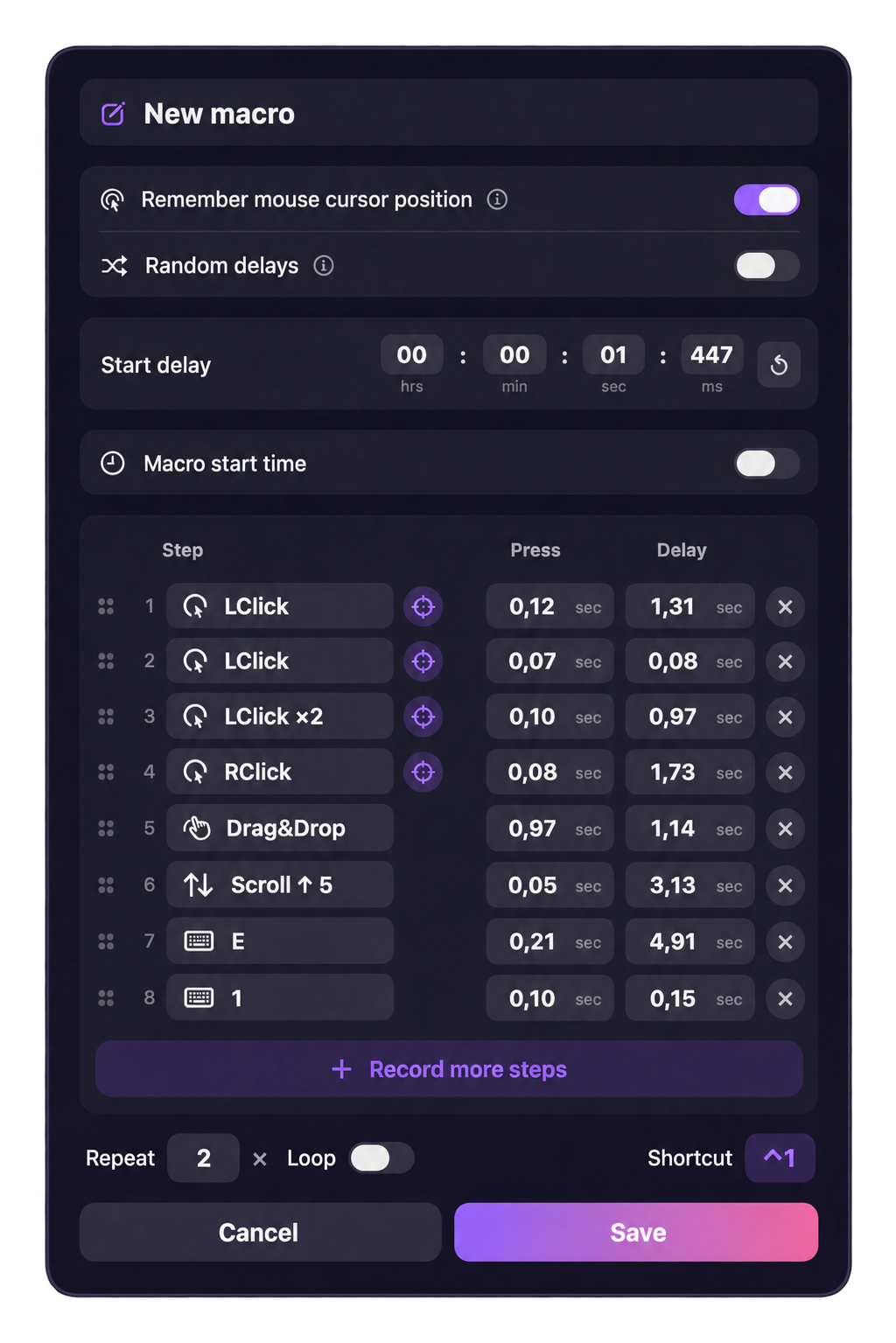
Revise as ações gravadas, ajuste a duração de cada pressionamento e cada atraso e adicione mais etapas quando precisar. Escolha um número de repetições ou repetição contínua, atribua um atalho e salve a macro para a próxima vez.
Baixe na Mac App Store e abra pela sua barra de menus.
O macOS pede permissão para que o app possa gerar cliques e gravar suas ações. Você pode revisar ou revogar a permissão a qualquer momento em Ajustes do Sistema → Privacidade e Segurança.
Defina o botão, a frequência e o alvo e comece com um atalho, ou grave uma sequência uma vez e reproduza quantas vezes precisar.
Feito para o uso diário.
Use o botão esquerdo, o direito ou ambos, clique duplo ou apenas movimento do cursor. Execute até 99 ações por segundo com a frequência exibida em tempo real.
Defina ações por segundo, minuto ou hora, ou use intervalos em milissegundos. O modo Natural adiciona uma variação humana ao tempo.
Clique na posição do cursor, em um ponto exato ou em posições aleatórias dentro de uma área. Limite os cliques a uma zona: saia dela para pausar, volte para retomar.
Pause os cliques sempre que o jogo ou app escolhido não estiver em primeiro plano. Inicie e pare com um atalho global, ou segure uma tecla para clicar.
Capture cliques, arrastos, rolagem, teclas pressionadas, movimentos do cursor e da câmera, botões mantidos pressionados e botões do meio ou laterais.
Mantenha o trajeto real de cada arrasto e o tempo de cada pausa. Repita um número definido de vezes ou em loop até você parar.
Pause a gravação para revisar e depois retome. Edite o tempo, a duração do pressionamento ou a ordem das etapas; remova etapas ou faça os cliques seguirem o cursor.
Inicie uma macro em um horário escolhido, repita diariamente e dê a cada macro seu próprio atalho. Pare tudo com uma tecla.
Salve predefinições completas, defina limites de duração ou de ações e veja o que está em execução em um lembrete flutuante. Escolha entre 15 estilos de ícone para a barra de menus.
Ainda tem alguma dúvida? Envie um e-mail para hello@macapp.studio.
Até 99 ações por segundo, com a frequência exibida em tempo real. Você também pode definir ações por minuto ou por hora, ou usar intervalos em milissegundos.
Cliques, arrastos, rolagem, teclas pressionadas, movimentos do cursor e da câmera, botões mantidos pressionados e botões do meio ou laterais. As reproduções mantêm o trajeto real de cada arrasto e o tempo de cada pausa.
Sim. O Auto Clicker pode pausar sempre que o jogo ou app escolhido não estiver em primeiro plano, e você pode limitar os cliques a uma área para que ele pause quando o cursor sair dela.
Use um atalho global ou segure uma tecla para clicar. Cada macro pode ter seu próprio atalho, e uma tecla para tudo.
Sim. Inicie uma macro em um horário escolhido e repita diariamente. Você também pode definir limites de duração ou de ações para sessões longas.
Não. Predefinições, preferências e macros salvas ficam no seu Mac. Como as teclas gravadas podem conter texto sensível, pare a gravação antes de digitar uma senha.
Pequenos apps para um dia melhor no Mac.
 Mouse ScrollRolagem suave e ajustável com a roda do mouse, com direções separadas e regras por app.
 Mouse JigglerMovimento suave do cursor para ajudar você a manter o foco e o envolvimento com o trabalho.
 Cursor HighlighterMantenha o cursor à vista com um halo personalizado, efeitos de clique e exibição de teclas.
 PomodoroSessões de trabalho focado e pausas na hora certa, direto na sua barra de menus.