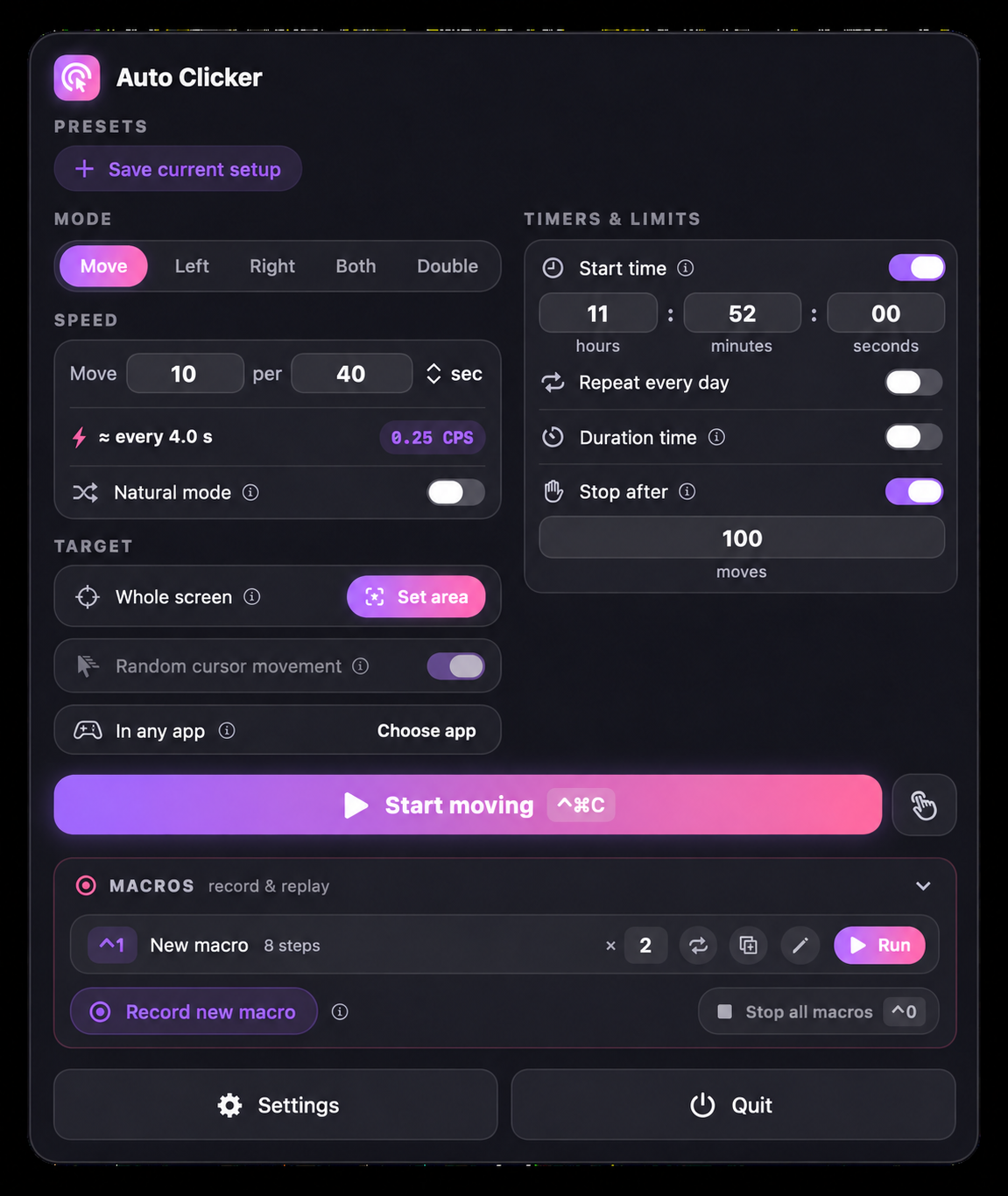
En los detalles
Define la acción. Ajusta el ritmo.
Elige el botón o el movimiento del cursor, define la frecuencia de acciones y usa el modo Natural cuando quieras variación en el ritmo.
 Auto Clicker
 & Macro Recorder
Auto Clicker & Macro Recorder convierte las acciones repetitivas en una sola pulsación de tecla. Haz clic, mantén pulsado, mueve y desplázate automáticamente, o graba una secuencia una vez y reprodúcela con las mismas trayectorias y tiempos. Pensada para juegos, farmeo y tareas que no deberían costarte la tarde.

Elige el botón o el movimiento del cursor, define la frecuencia de acciones y usa el modo Natural cuando quieras variación en el ritmo.
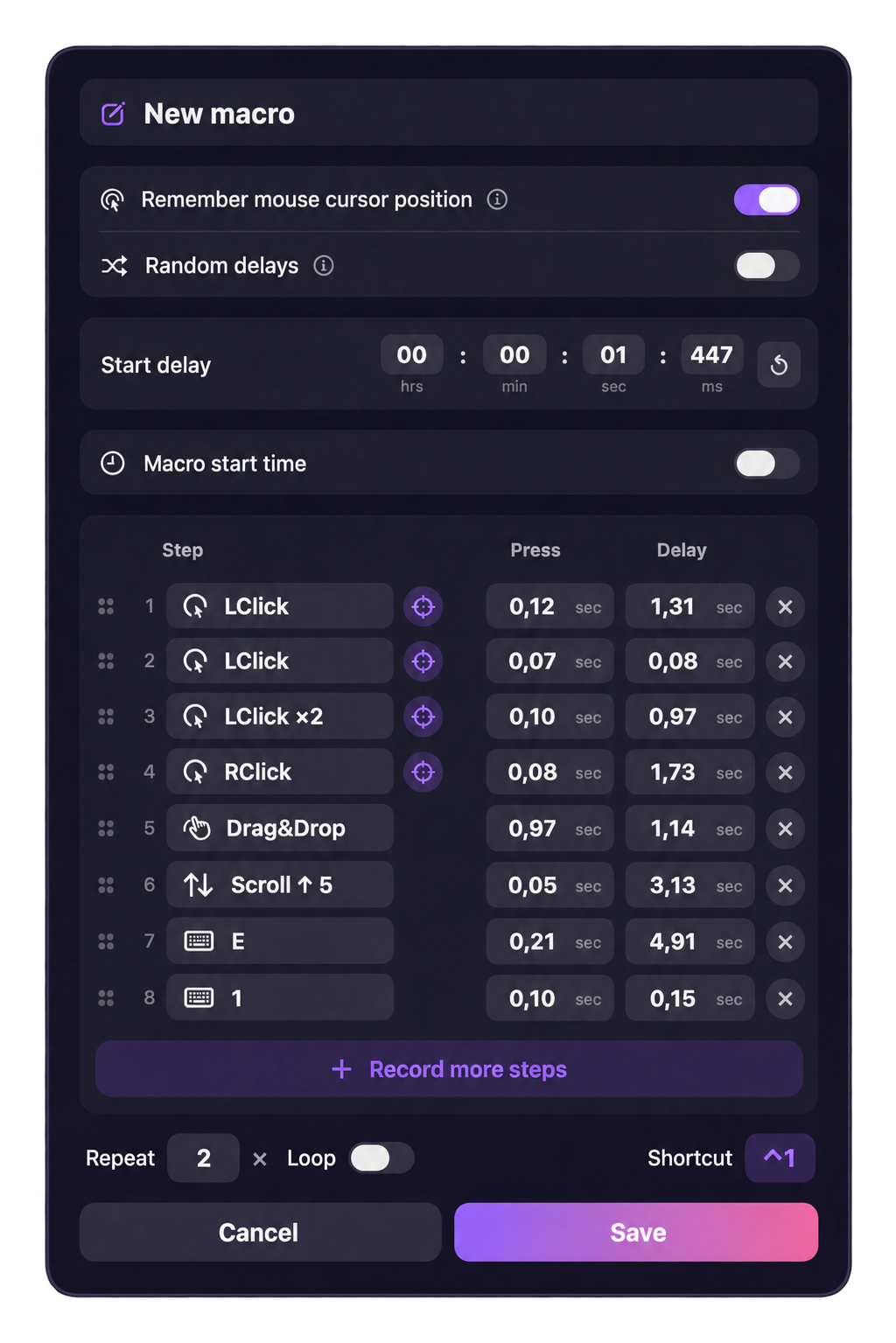
Revisa las acciones que grabaste, ajusta la duración de cada pulsación y cada retardo, y añade más pasos cuando los necesites. Elige un número de repeticiones o un bucle, asigna un atajo y guarda la macro para la próxima vez.
Descárgala en la Mac App Store y ábrela desde tu barra de menús.
macOS pide permiso para que la app pueda generar clics y grabar tus acciones. Puedes revisarlo o revocarlo en cualquier momento en Ajustes del Sistema → Privacidad y seguridad.
Define el botón, la frecuencia y el objetivo y empieza con un atajo, o graba una secuencia una vez y reprodúcela tantas veces como necesites.
Hecha para el uso diario.
Usa el botón izquierdo, el derecho o ambos, haz doble clic o elige solo movimiento del cursor. Ejecuta hasta 99 acciones por segundo con una lectura de la frecuencia en directo.
Define acciones por segundo, minuto u hora, o usa intervalos en milisegundos. El modo Natural añade a los tiempos una variación similar a la humana.
Haz clic en la posición del cursor, en un punto exacto o en posiciones aleatorias dentro de un área. Limita los clics a una zona: sal de ella para pausar y vuelve para reanudar.
Pausa los clics siempre que el juego o la app que elijas no esté en primer plano. Inicia y detén con un atajo global, o mantén pulsada una tecla para hacer clic.
Captura clics, arrastres, desplazamiento, pulsaciones de teclas, movimientos del cursor y de la cámara, botones mantenidos y botones central o laterales.
Conserva la trayectoria real de cada arrastre y la duración de cada pausa. Repite un número determinado de veces o en bucle hasta que lo detengas.
Pausa la grabación para revisarla y luego reanúdala. Edita los tiempos, la duración de las pulsaciones o el orden de los pasos; elimina pasos o haz que los clics sigan a tu cursor.
Inicia una macro a la hora que elijas, repítela a diario y dale a cada macro su propio atajo. Detén todo con una sola tecla.
Guarda ajustes completos, define límites de duración o de acciones y ve lo que se está ejecutando en un recordatorio flotante. Elige entre 15 estilos de icono para la barra de menús.
¿Tienes alguna otra pregunta? Escribe a hello@macapp.studio.
Hasta 99 acciones por segundo, con una lectura de la frecuencia en directo. También puedes definir acciones por minuto u hora, o usar intervalos en milisegundos.
Clics, arrastres, desplazamiento, pulsaciones de teclas, movimientos del cursor y de la cámara, botones mantenidos y botones central o laterales. Las reproducciones conservan la trayectoria real de cada arrastre y la duración de cada pausa.
Sí. Auto Clicker puede pausarse siempre que el juego o la app que elijas no esté en primer plano, y puedes limitar los clics a un área para que se pause cuando el cursor salga de ella.
Usa un atajo global o mantén pulsada una tecla para hacer clic. Cada macro puede tener su propio atajo, y una sola tecla lo detiene todo.
Sí. Inicia una macro a la hora que elijas y repítela a diario. También puedes definir límites de duración o de acciones para sesiones largas.
No. Los ajustes guardados, las preferencias y las macros guardadas se quedan en tu Mac. Como las pulsaciones de teclas grabadas pueden contener texto confidencial, detén la grabación antes de escribir una contraseña.
Pequeñas apps para un mejor día con tu Mac.
 Mouse ScrollDesplazamiento suave y ajustable con la rueda del ratón, con direcciones independientes y reglas por app.
 Mouse JigglerMovimiento suave del cursor para ayudarte a mantener la concentración y la implicación en tu trabajo.
 Cursor HighlighterNo pierdas de vista el cursor con un halo personalizado, efectos de clic y visualización de pulsaciones de teclas.
 PomodoroSesiones de trabajo concentrado y descansos bien medidos, directamente en tu barra de menús.